Tampilkan postingan dengan label Sistem Operasi. Tampilkan semua postingan

Senin, 10 November 2014

Instal Linux Sabily 11.10

Cara instal linux sabily  11.10

Meng-install Linux Sabily 11.10 (Uhud)-versi ultimate kedalam komputer

Ini paparan bootloader yang akan muncul di skrin anda semua. Terpulang pada anda semua untuk memilih ‘Try Sabily’ atau untuk install terus dengan memilih 
‘Install Sabily’..

 Jangan risau jika selepas ada memilih mana-mana pilihan tadi dan akan muncul skrin berwarna ungu dan ada tulisan ‘ubuntu 11.10’ .. Sudah diterangkan sebelum ini bahawa Ubuntu 11.10 adalah framework bagi Sabily 11.10..

Akan keluar bunyi yang pertama iaitu ‘Bismillahirahmanirahhim’ dan suara ini akan menjadi suara awalan setiap kali kita membuka Sabily 11.10 ini.  


           Inilah paparan muka unity environment  untuk Sabily 11.10..terdapat 3 pilihan paparan muka disediakan didalam Sabily 11.10. Jika diperhatikan ada perkataan Subhanallah di tepi cursor. Itu sememangnya secara default akan keluar dan ketika mengklik print skrin dan ketika browsing.Dan saya terlupa untuk memindahkan folder ‘Untitled Folder’.Jadi,abaikan sahaja.. 

          Secara default,hanya 2 item yang akan berada di desktop Sabily anda iaitu, folder ‘Example’ dan ‘Install Sabily-ultimate 11.10’.. Dinasihatkan kepada sesiapa yang membuat dual-boot dengan window$,agar tidak meng-klik partition window$ atau senang cerita,jangan klik mana-mana device jika anda ingin usha2 isi perut Sabily yang tersedia pada launcher di sebelah kiri pada ikon ‘rumah’ atau home..


         Ini kerana, proses untuk ‘unmount’ partition windows tersebut akan menjadi bermasalah ketika dalam proses meng-install Sabily nanti.. teruskan… 


klik pada icon ‘Install Sabily-ultimate 11.10’ di desktop anda .


        Peringatan, sekiranya terkeluar notis masalah seperti diatas ketika sedang ada sesudah proses install, sila abaikan sahaja dengan tekan butang  ‘cancel’.. saya kurang pasti kenapa ia muncul..mungkin kerana proses remastering Sabily ini atau hardware problem kerana jika di perhatikan pada skrin diatas, terdapat icon addtional harware pada panel..tapi jangan risau, ia tidak memberi kesan apa-apa pada Sabily kita nanti.


            Kepada sesiapa yang  tidak mempunyai koneksi internet, lambang ‘X’ akan muncul pada ‘is connected to the internet. Jadi jangan risau. Dinasihatkan lagi kepada sahabat semua agar tidak mencentang pada kotak ‘Download updateswhile installing’. Ini kerana ia akan mengambil masa yang teramat lama untuk men-update software2 yang sedia ada kerana anda perlu menukar repository-nya dahulu.Nanti akan di ajar cara ini. 

Klik pada butang ‘Continue’..


         Gambar di atas menerangkan tentang pilihan samada kita mahu install Sabily bersama ubuntu. Kenapa jadi macam tu.Sebab,didalam laptop saya,sudah ada windows xp dan ubuntu11.10..jangan risau jika gambar diatas berbeza dengan paparan di laptop anda. 

Pilih ‘Something else’ dan klik ‘Continue’..
 
       Paparan diatas ialah partition dan jumlah saiz hardisk anda. Saya terangkan serba sedikit fungsi setiap butang didalam paparan di atas. Kepada sesiapa yang tidak mempunyai partition khas untuk linux.. klik disini untuk membuat partition diwindows dahulu..

Butang ‘New Partition table…’ -  untuk meng-refresh gambaran hardisk.
Butang ‘Delete’ – berfungsi men-delete mana-mana partition dengan meng-klik pada partition       
                                Seperti cursor di atas. Dan partition yang sudah di delete akan menjadi
                                ‘free space’ seperti paparan diatas.
Butang ‘revert’ – undo

Klik pada ‘free space’ seperti di atas dan butang ‘Add…’ akan timbul.klik pada butang ‘Add..’
Tersebut.

*Size partition disarankan oleh saya ialah sekurang-kurangnya 15gb.Ini kerana Sabily 11.10-ultimate version telah didatangkan dengan software yang banyak dan siap dengan ‘sound driver’ lagi tu..Dan saiz ini juga digunakan untuk anda meng-install software lain seperti Microsoft word dan lain-lain  yang akan ditunjukkan nanti.


        Secara asas-nya hanya dua partition sahaja yang memainkan peranan penting  untuk operating semua linux iaitu partition ‘/’ untuk senang cerita seperti ‘local c’ di windows, dimana semua file systemserta folder home,picture, document semua terletak di partition ini… dan satu lagi ialah partition ‘swap’ yang bertindak seperti ‘ram’ iaitu menyimpan data seketika.

Pilih ‘primary’
    Seperti paparan sebelum ini,saiz free space pada paparan sebelum ini ialah 28881 dan hanya 27881 didalam paparan diatas, kerana 1000mb @ 1 gb saya reserve kan untuk swap area nanti. ’.. sekurang-kurangnya 512mb untuk membuat ‘swap' partition di linux.

Pilih ‘Beginning’
Pada ‘Use as:’ Pilih ‘Ext3 journaling file system’.. Kenapa tidak ext4..? search google saja..
Pada ‘Mount point’ pilih ‘/’
Klik ok.

Siap untuk partition ‘/’ dan ulang langkah untuk membuat partition ‘swap’


Klik pada ‘free space’ dan klik ‘add’
Pilih ‘Beginning’
Pilih ‘swap area’ seperti paparan di atas..

       Klik pada partition ‘ext3’ dan klik pada kotak ‘format’ seperti paparan diatas..
Awas…Amaran keras kepada sesiapa yang kurang arif tentang ‘Device for boot loader installation’ kerana berkemungkinan besar, grub untuk linux tidak akan di boot dengan sempurna. Di sarankan agar dibiarkan begitu sahaja dan terus…

Klik ‘Install Now’


       Maka, proses meng-install Sabily 11.10 ultimate version pun bermula.. pilih kawasan dimana berada..Klik ‘Continue’

Pilih tetapan keyboard anda seperti diatas..Klik ‘Continue’

Masukkan nama anda, nama computer anda,nama samara anda dan password anda..
Hanya huruf dan nombor serta sesetengah karakter dibenarkan untuk nama..

‘Klik Continue’..

Pilih gambar atau ambil gambar dengan ‘webcam’ anda sendiri..Nanti gambar dan nama anda boleh ditukar semula.. Klik ‘Continue’..
Paparan diatas menunjukkan accounts yang berada dalam windows xp saya..saya sarankan agar tidak. Mencentangkan bahagian ini.Ini kerana , semua file dan folder yang berada didalam salah satu account yang di-centangkan akan di-copy kedalam partition linux dan akan mengurangkan ruang kosong pada partition linux.

Klik ‘Continue’..

Kenapa ubuntu 11.10..? mesti sudah tahu kan.. Proses ini akan mengambil masa yang agak lama sehingga 30minit ke atas bergantung pada performance laptop anda..

Kenapa terlalu lama kena menunggu..? tidak dengan distro linux yang lain.. kerana Sabily 11.10 ultimate hadir dengan banyak software secara default.Jadi,ia perlukan masa yang banyak untuk meng-extract software tersebut kedalam laptop anda .So, bersabar sedikit untuk dapatkan banyak manfaatnya nanti.

 Alhamdullillah.. Akhirnya siap juga proses meng-install Sabily ke laptop anda..

Klik ‘Restart Now’ dan selepas itu tanggalkan pendrive dari laptop anda untuk proses boot terus ke hardisk anda..
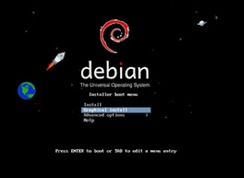
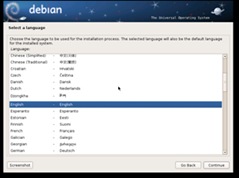
Disini saya akan mencoba berbagi ilmu tentang cara instalasi Debian 6. Langkah-langkahnya antara lain sebagai berikut:

 1. Lakukan booting dari CD atau DVD Installer Debian 6 debian-6-desktop
2. Pilih Graphical Install
3. Tekan enter
debian-6-desktop-2
4. Pilih bahasa yang ingin digunakan
5. Klik Continue
debian-6-desktop-3
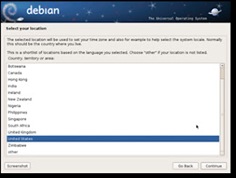
6. Pilih lokasi dimana anda berada
7. Klik Continue
debian-6-desktop-4
8. Pilih American English
9. Klik Continue
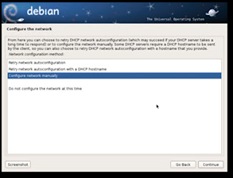
10. Karena konfigurasi jaringan secara otomatis gagal maka saya menggunakan dengan cara manual
11. Klik Continue
debian-6-desktop-6
12. Pilih Configure Network Manually
13. Klik Continue
debian-6-desktop-7
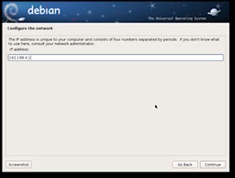
14. Agar waktu mengecek jaringan tidak kosong, isikan IP Address sesuai dengan yang diinginkan, bisa menggunakan  kelas A, kelas B atau kelas C, dalam hal ini saya memakai kelas C
debian-6-desktop-8
15. Isikan Subnetmask dengan mengetikan 255.255.255.0
debian-6-desktop-9
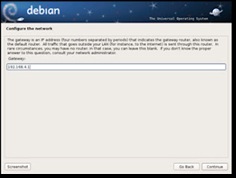
16. Isikan Gateway dengan mengetikan 192.168.4.1
debian-6-desktop-10
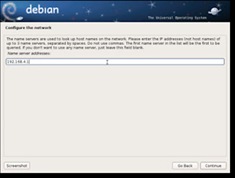
17. Nameserver sama dengan Gateway jadi bisa diketikan 192.168.4.1
debian-6-desktop-11
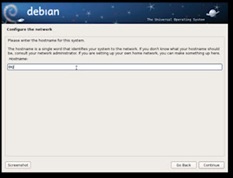
18. Hostname bisa diisi sesuai keinginan, bisa nama agan atau yang lain. Saya memakai Hostname BKJ
debian-6-desktop-12
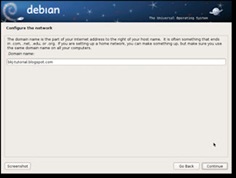
19. Domain Name bisa agan isi dengan domain yang anda miliki, saya memakai domain bkj-tutorial.blogspot.com
debian-6-desktop-13
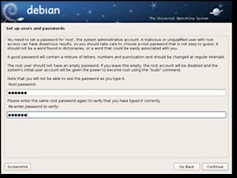
20. Isi Root password sesuai keinginan anda
21. Isi re-enter password to verify dengan password yang sudah diisikan sebelumnya
debian-6-desktop-14
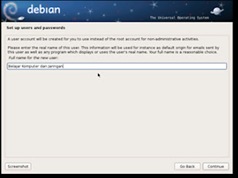
22. Isi Full name for the new user dengan yang diinginkan, sama dengan Hostname. Saya memakai nama Belajar Komputer dan Jaringan
debian-6-desktop-15
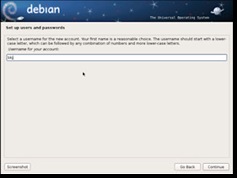
23. Isi Username for your account dengan yang diinginkan asalkan jangan sama dengan Full name for the new user karena akan terjadi error
debian-6-desktop-16
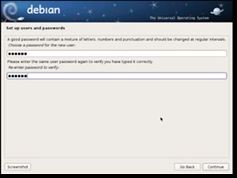
24. Isi Choose a password for the new user dengan yang diinginkan, boleh sama boleh tidak dengan password yang sudah diisikan pada waktu mengisi password user yang sebelumnya
25. Samakan isi Re-enter password to verify dengan password yang sudah diisikan sebelumnya
debian-6-desktop-17
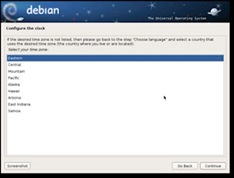
26. Pilih Eastern
27. Klik Continue
debian-6-desktop-18
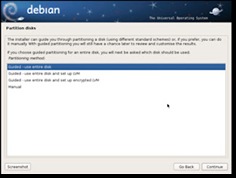
28. Agar lebih cepat dalam menginstall debian 6 Desktop sebaiknya memilih yang paling atas yaitu Guide use entire disk
29. Klik Continue
debian-6-desktop-19
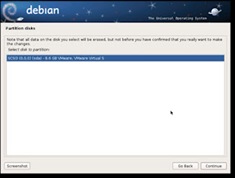
30. Jika dalam komputer ada 2 buah harddisk, bisa memilih yang atas maupun yang bawah karena komputer saya hanya memiliki 1 buah harddisk jadi tidak ada pilihan
31. Klik Continue
debian-6-desktop-20
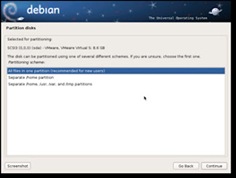
32. Pilih All files in one partition (recomended for new users)
33. Klik Continue
debian-6-desktop-21
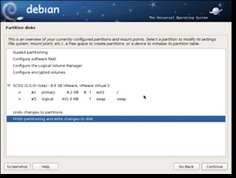
34. Pilih Finish partitioning and write changes to disk
35. Klik Continue
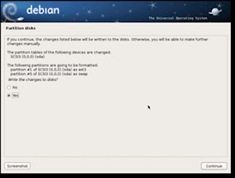
debian-6-desktop-22
36. Pilih Yes
37. Klik Continue
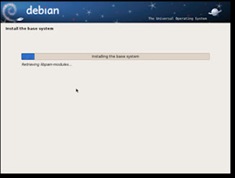
debian-6-desktop-23
38. Tunggu proses kira-kira kurang lebih 5 menit
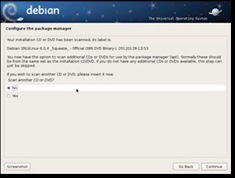
debian-6-desktop-24
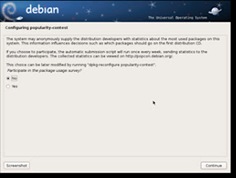
39. Pilih No
40. Klik Continue
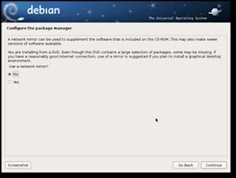
debian-6-desktop-25
41. Klik No
42. Klik Continue
debian-6-desktop-26
43. Pilih No
44. Klik Continue
debian-6-desktop-27
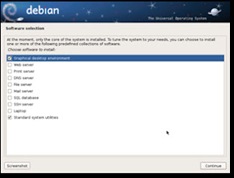
45. Centang yang paling atas dan paling bawah
46. Klik Continue
debian-6-desktop-28
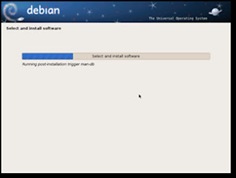
47. Tunggu proses kira-kira kurang lebih 15 menit
debian-6-desktop-29
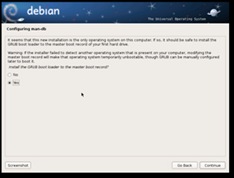
48. Klik Yes
49. Klik Continue
debian-6-desktop-30
50. Klik Continue
51. Tunggu sebentar karena komputer akan restart secara otomatis
debian-6-desktop-31
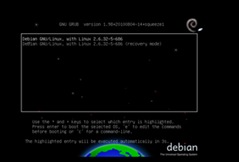
51. Pilih yang atas atau biarkan saja dalam waktu 5 detik
debian-6-desktop-32
52. Tekan enter
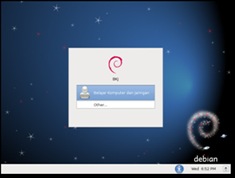
debian-6-desktop-33
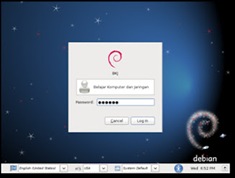
53. Pada Password masukkan password user yang sudah diisikan pada waktu menginstall debian 6 Desktop
54. Tekan enter
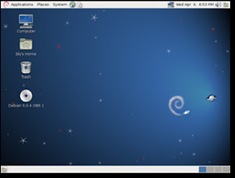
debian-6-desktop-34
55. Inillah tampilan Linux Debian 6 Desktop (Squeeze).


Terima kasih telah menyimak