


Pasang Iklan Anda Disini
Buruan !!!

Pasang Iklan Anda Disini
Buruan !!!

Pasang Iklan Anda Disini
Buruan !!!

Pasang Iklan Anda Disini
Buruan !!!

Pasang Iklan Anda Disini
Buruan !!!
Tampilkan postingan dengan label Tutorial. Tampilkan semua postingan
Tampilkan postingan dengan label Tutorial. Tampilkan semua postingan
Jumat, 21 November 2014
Selasa, 18 November 2014
2 Software Untuk Memperbaiki Hardisk Bad Sector

2 Software Untuk Memperbaiki Hardisk Bad Sector
 Software untuk memperbaiki hard disk rusak
– Hardisk menjadi salah satu komponen fital pada sebuah komputer maupun
laptop. Fungsinya menempati peranan penting untuk menyimpan segala
file. Baik file penting sistem operasi juga file pendukung seperti data,
musik dan file pendukung lainnya.
Software untuk memperbaiki hard disk rusak
– Hardisk menjadi salah satu komponen fital pada sebuah komputer maupun
laptop. Fungsinya menempati peranan penting untuk menyimpan segala
file. Baik file penting sistem operasi juga file pendukung seperti data,
musik dan file pendukung lainnya.Bad sector menjadi kerusakan yang sering kali terjadi pada hardisk. Bad sector hardisk adalah kerusakan yang terjadi ketika sebuah sector (bagian) tidak terbaca oleh optik pembaca keping dalam hardisk. Hal tersebut bisa karena software maupun hardware.
Cara memperbaiki hardisk bad sector harus melihat dulu apakah kerusakan tersebut terjadi secara software atau bad sector hardware.
Bad sector sangat berpengaruh sekali pada kecepatan kinerja komputer. Cara memperbaiki bad sector hardisk karena hardware bisa dengan cara “memotong” keping dalam hardisk. Yang saya maksud memotong adalah memberi tanda pada sector hardisk yang rusak (bad) supaya tidak digunakan untuk menyimpan.
Jika bad sector secara software yang dialami hard disk komputer anda, anda bisa menggunakan salah satu dari 2 software di bawah ini.
Software untuk memperbaiki hardisk bad sector
HDD RegeneratorSoftware pilihan pertama yang bisa memperbaiki kerusakan hard disk bad sector adalah HDD Regenerator.
HDD Regenerator adalah software unik yang akan meregenerasi kerusakan pada hardisk. Software ini sangat mudah digunakan. Cukup dengan beberapa kali klik, HDD Regenerator akan men-scan hardisk, ketika menemukan kerusakan akan memperbaiki kerusakan tersebut.
Selain memiliki fungsi untuk memperbaiki hardisk rusak karena badsector, HDD Regenerator juga memiliki fitur file recovery, dimana software ini mampu merecover atau mengembalikan data yang hilang karena terhapus maupun rusak terkena virus komputer.
HDD Low Level Format Tool
Software ke 2 yang bisa anda coba untuk memperbaiki hard disk adalah HDD Low Level Format Tool. Software ini akan melakukan format ulang pada hard disk secara low lever format. Hati-hati menggunakan software ini, pastikan data penting anda sudah dibackup, karena akan susah mengembalikan data yang hilang karena terformat oleh software HDD Low Level Format Tool.
Di atas saya telah memberikan pilihan 2 software untuk memperbaki hardisk bad sector yang semoga bisa menjadi alternatif untuk memperbaiki bad sector pada hardisk anda.
Pada artikel saya selanjutnya, saya akan memberikan tutorial memperbaiki hardisk menggunakan ke 2 software di atas.
2 Software Untuk Memperbaiki Hardisk Bad Sector
Kamis, 13 November 2014
Cara instal linux sabily
Senin, 10 November 2014
Disini saya akan mencoba berbagi ilmu tentang cara instalasi Debian 6. Langkah-langkahnya antara lain sebagai berikut:
1. Lakukan booting dari CD atau DVD Installer Debian 6
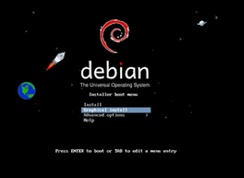
2. Pilih Graphical Install
3. Tekan enter
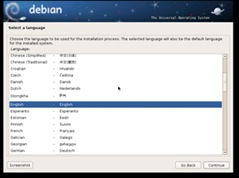
4. Pilih bahasa yang ingin digunakan
5. Klik Continue
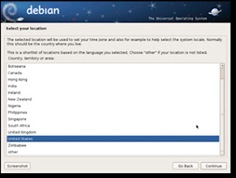
6. Pilih lokasi dimana anda berada
7. Klik Continue

8. Pilih American English
9. Klik Continue
10. Karena konfigurasi jaringan secara otomatis gagal maka saya menggunakan dengan cara manual
11. Klik Continue
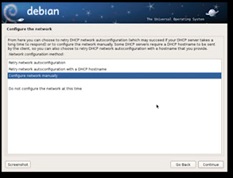
12. Pilih Configure Network Manually
13. Klik Continue
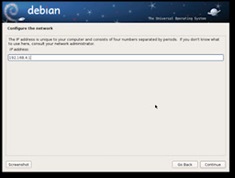
14. Agar waktu mengecek jaringan tidak kosong, isikan IP Address
sesuai dengan yang diinginkan, bisa menggunakan kelas A, kelas B atau
kelas C, dalam hal ini saya memakai kelas C

15. Isikan Subnetmask dengan mengetikan 255.255.255.0
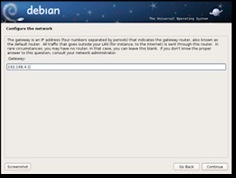
16. Isikan Gateway dengan mengetikan 192.168.4.1
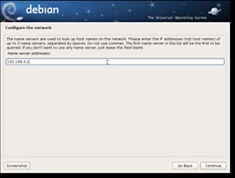
17. Nameserver sama dengan Gateway jadi bisa diketikan 192.168.4.1
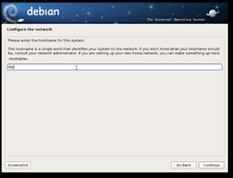
18. Hostname bisa diisi sesuai keinginan, bisa nama agan atau yang lain. Saya memakai Hostname BKJ
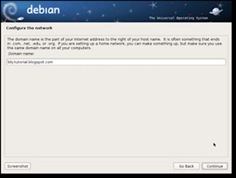
19. Domain Name bisa agan isi dengan domain yang anda miliki, saya memakai domain bkj-tutorial.blogspot.com
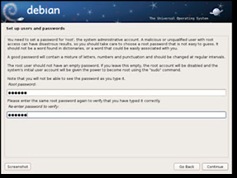
20. Isi Root password sesuai keinginan anda
21. Isi re-enter password to verify dengan password yang sudah diisikan sebelumnya
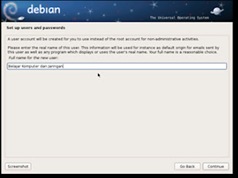
22. Isi Full name for the new user dengan yang diinginkan, sama dengan Hostname. Saya memakai nama Belajar Komputer dan Jaringan
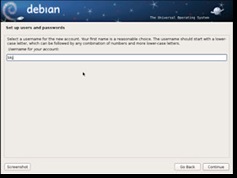
23. Isi Username for your account dengan yang diinginkan asalkan jangan sama dengan Full name for the new user karena akan terjadi error
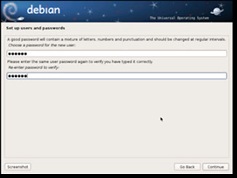
24. Isi Choose a password for the new user dengan yang diinginkan, boleh
sama boleh tidak dengan password yang sudah diisikan pada waktu mengisi
password user yang sebelumnya
25. Samakan isi Re-enter password to verify dengan password yang sudah diisikan sebelumnya
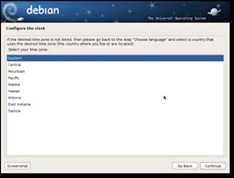
26. Pilih Eastern
27. Klik Continue
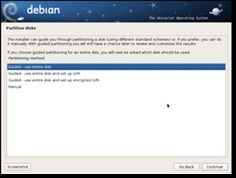
28. Agar lebih cepat dalam menginstall debian 6 Desktop sebaiknya memilih yang paling atas yaitu Guide use entire disk
29. Klik Continue
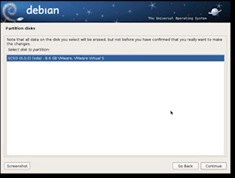
30. Jika dalam komputer ada 2 buah harddisk, bisa memilih yang atas
maupun yang bawah karena komputer saya hanya memiliki 1 buah harddisk
jadi tidak ada pilihan
31. Klik Continue
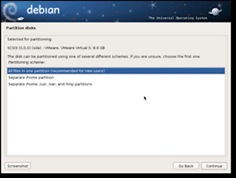
32. Pilih All files in one partition (recomended for new users)
33. Klik Continue
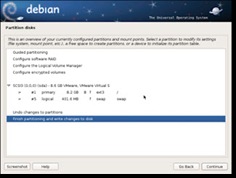
34. Pilih Finish partitioning and write changes to disk
35. Klik Continue
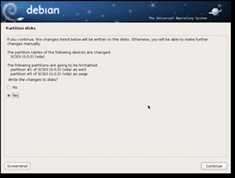
36. Pilih Yes
37. Klik Continue
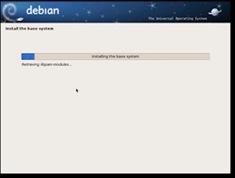
38. Tunggu proses kira-kira kurang lebih 5 menit
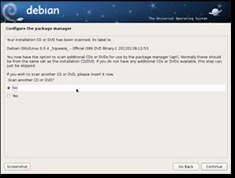
39. Pilih No
40. Klik Continue
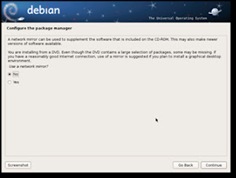
41. Klik No
42. Klik Continue
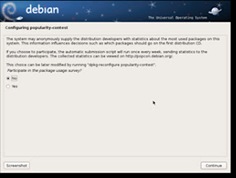
43. Pilih No
44. Klik Continue
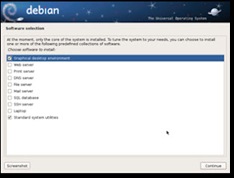
45. Centang yang paling atas dan paling bawah
46. Klik Continue
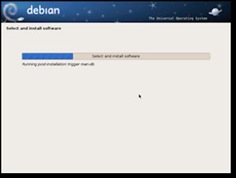
47. Tunggu proses kira-kira kurang lebih 15 menit
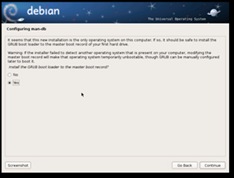
48. Klik Yes
49. Klik Continue

50. Klik Continue
51. Tunggu sebentar karena komputer akan restart secara otomatis
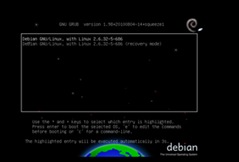
51. Pilih yang atas atau biarkan saja dalam waktu 5 detik
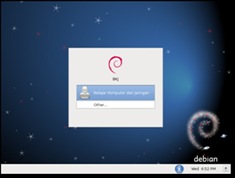
52. Tekan enter
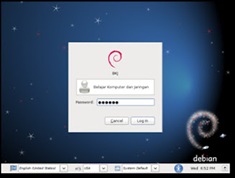
53. Pada Password masukkan password user yang sudah diisikan pada waktu menginstall debian 6 Desktop
54. Tekan enter
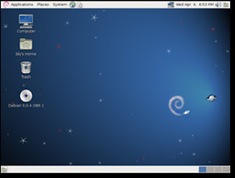
55. Inillah tampilan Linux Debian 6 Desktop (Squeeze).
Terima kasih telah menyimak
Cara Mengatasi Masalah Lupa Password User di Windows 7
 Jika anda melupakan password user pada komputer, maka akan menjadi masalah yang serius bagi anda jika pada komputernya terdapat data-data penting. Mungkin setiap Sistem Operasi
memiliki cara-cara yang berbeda untuk memulihkanya. Khusus bagi
pengguna Windows 7, saya akan memberi salah satu cara mengatasi lupa
password user ini. Anda beruntung jika sebelum melupakan password user
telah membuat Password Reset Disk. Karena Password Reset Disk ini dapat
memulihkan Sistem Operasi Windows 7 dan mungkin Windows versi lainya
yang Password User-nya telah dilupakan oleh pemiliknya sendiri.
Jika anda melupakan password user pada komputer, maka akan menjadi masalah yang serius bagi anda jika pada komputernya terdapat data-data penting. Mungkin setiap Sistem Operasi
memiliki cara-cara yang berbeda untuk memulihkanya. Khusus bagi
pengguna Windows 7, saya akan memberi salah satu cara mengatasi lupa
password user ini. Anda beruntung jika sebelum melupakan password user
telah membuat Password Reset Disk. Karena Password Reset Disk ini dapat
memulihkan Sistem Operasi Windows 7 dan mungkin Windows versi lainya
yang Password User-nya telah dilupakan oleh pemiliknya sendiri.Cara yang akan saya bagikan kali ini mengharuskan anda untuk Membuat Password Reset Disk Sebelum Lupa Password di Windows 7. Karena jika anda belum membuat Password Reset Disk tersebut, maka jangan harap Windows 7 yang anda lupakan password user-nya dapat dipulihkan dengan cara ini. Mungkin anda harus mencari cara lain untuk memulihkanya. Atau jalan terakhir ya instal ulang dengan resiko data-data penting yang terdapat pada partisi C atau partisi tempat menyimpan sistem operasi, akan terformat atau terhapus seluruhnya.
Seperti yang telah dijelaskan sebelumnya bahwa password reset disk ini bekerja dengan mereset atau membuat ulang password baru. Maka jika anda melupakan password user, anda dapat meminta untuk membuat ulang password baru dengan password reset disk yang menyimpan password lama, sebagai bukti bahwa anda adalah pemilik PC atau salah satu user pada SO Windows 7. Oh iya, password reset disk ini hanya dapat digunakan pada satu user, dengan kata lain tidak akan bisa memulihkan user lain apalagi SO Windows pada perangkat lain.
OK, kita mulai saja pada pokok pembahasan yaitu Cara Memulihkan Windows 7 yang telah dilupakan password user-nya.
1. Masukan Flashdisk yang di dalamnya terdapat file password reset disk yaitu userkey.psw ke USB port.
2. Pada halaman tempat kita login, inputkan saja tulisan apa pun dan biarkan terjadi kesalahan. Maka, akan tampil peringatan seperti berikut, klik saja OK.

3. Kita akan kembali ke halaman tempat kita login. Namun kali ini akan terdapat tulisan Reset Password. Klik tulisan tersebut.

4. Akan muncul Password Reset Wizard. Klik saja next.

5. Selanjutnya pilih Falshdisk yang di dalamnya terdapat file password reset disk yaitu userkey.psw.

6. Maka akan terdeteksi bahwa kita benar-benar salah satu user pada SO Windows 7. Buat password baru dan klik next.

7. Selanjutnya akan muncul keterangan "You've successfull reset password for this user account" tanda anda telah berhasil membuat ulang password baru.

8. Silakan login dengan password yang baru anda buat ulang.

Maka anda telah dapat login dan mengakses kembali komputer anda.

Dengan ini anda telah berhasil Mengatasi Masalah Lupa Password User di Windows 7. Selamat sob, semoga kedepanya kita tidak pernah melupakan password apa pun.
Sumber: Cara Mengatasi Masalah Lupa Password User di Windows 7
Minggu, 09 November 2014
Instal Win 7 + Gambar
Cara Menginstal Windows 7 dengan Gambar Lengkap
2. Saat menyalakan Laptop atau Komputer , masuk ke menu BIOS Setup dengan menekan tombol F2, Del
3. Ubah Boot Pertama ke CD/DVD, namun jika dari flash disk ubah boot pertama ke flash disk, ini diperlukan agar boot pertama dilakukan melalui Windows 7 DVD/ Flash Disk Installer
4. Setelah masuk ke menu Bios Setup, pilih menu Boot, dan atur Boot melalui DVD atau Flash Disk. Atau sesuaikan dengan komputer anda.
5. Pilih menu Exit, Saving Changes, Yes. Dan Komputer akan segera restart. Tetapi jangan lupa untuk memasukkan CD/DVD atau Flash Disk windows 7 Installer, sebelum restart

Gambar 1 Menginstal Windows 7 (5)

Selanjutnya anda akan di bawa pada tampilan ini, dan tidak melakukan apapun pada tampilan ini.


Gambar 2 Menginstal Windows 7 (6)

Gambar 3 Menginstal Windows 7 (7)

Gambar 4 Menginstal Windows 7 (8)

Gambar 5 Menginstal Windows 7 (9)


Gambar 6 Menginstal Windows 7 (10)

Gambar 7 Menginstal Windows 7 (11)

Gambar 8 Menginstal Windows 7 (12)


Gambar 9 Menginstal Windows 7 (13)

Gambar 10 Menginstal Windows 7 (14)


Gambar 11 Menginstal Windows 7 (15)

Gambar 12 Menginstal Windows 7 (16)

Gambar 13 Menginstal Windows 7 (17

Gambar 14 Menginstal Windows 7 (18)

Gambar 15 Menginstal Windows 7 (19)

Gambar 16 Menginstal Windows 7 (20)


 Free Templates
 Seo Bloging
 Android
 Antivirus
 Audio Video Editor
 Bahasa Indonesia
 Agama Islam
.ico) Komputer
Komputer.ico) Tutorial
Tutorial Wisata
 Internet